
Les étudiants s’installent dans la salle, d’autres se connectent à distance. Vous démarrez votre cours depuis l’agenda de Kalyzée Connect : le direct démarre, l’enregistrement se lance et vous pouvez commencer. La prise en main est simple. Quelques habitudes pédagogiques permettent ensuite de faire vivre le même cours à tous, quel que soit leur lieu de connexion. Voici donc comment préparer, animer et terminer votre premier cours hybride, en gardant votre attention sur l’essentiel : vos étudiants.
Depuis l’agenda, lancez votre premier cours hybride en un clic
À votre arrivée, rendez-vous sur la console tactile au pupitre. Repérez votre cours dans l’agenda, puis cliquez sur « Rejoindre ». Les cours programmés apparaissent automatiquement selon le calendrier de votre établissement.
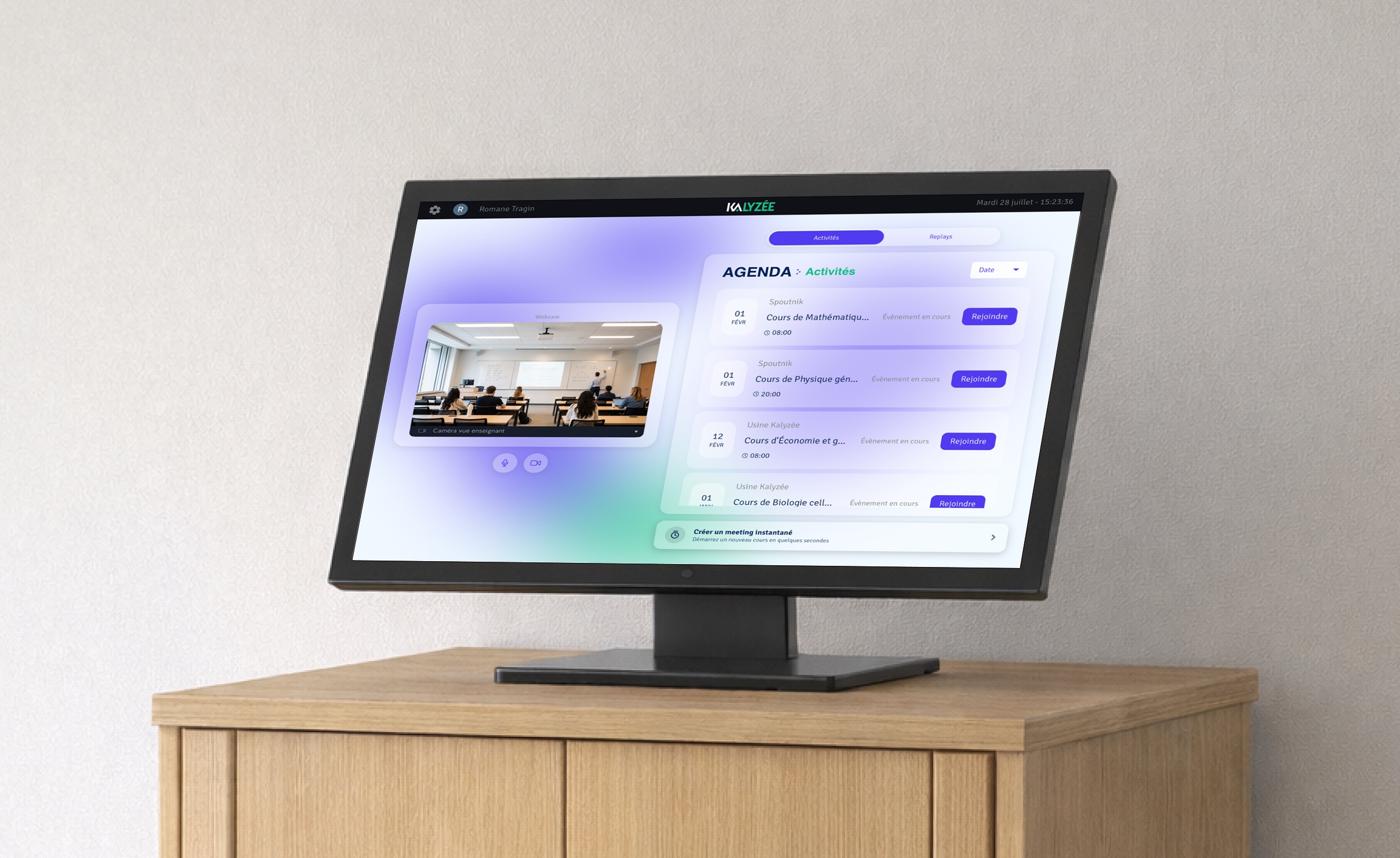
Le direct démarre et les sources vidéo configurées dans la salle sont diffusées : enseignant, tableau, présentation… L’enregistrement se lance automatiquement. Pour diffuser le contenu de votre ordinateur, connectez-le en HDMI au vidéoprojecteur ou au tableau interactif de la salle, conformément à votre installation.
Prenez ensuite quelques instants pour accueillir les participants à distance et leur demander une confirmation dans le tchat : « Vous m’entendez bien ? Le tableau et le support sont lisibles ? » Le nombre de personnes connectées, affiché en haut à droite, indique leur présence ; leur réponse permet de vérifier concrètement les conditions de suivi.
Les manipulations sont détaillées dans le tutoriel utilisateur de Kalyzée Connect.
Donnez une place aux étudiants distants dès les premières minutes
En comodalité, vous enseignez simultanément à des étudiants présents et à des étudiants à distance. Pour créer un groupe commun, commencez par saluer tout le monde et expliquer comment participer.
Quelques consignes suffisent : poser ses questions dans le tchat, attendre son tour pour intervenir à l’oral et garder son microphone coupé lorsqu’on ne parle pas. Annoncez aussi quand vous consulterez les messages : à la fin d’une explication, après un exercice ou avant de changer de partie.
Vous pouvez simplement préciser : « Vous pouvez écrire vos questions au fil du cours. Je les reprendrai à chaque étape, et nous garderons un temps d’échange avant de terminer. » Les étudiants savent ainsi que leurs messages seront pris en compte, même sans réponse immédiate.
Consultez le tchat à des moments identifiés
Pendant une explication, l’attention se porte naturellement sur les personnes assises devant soi. Associez la consultation du tchat à vos transitions pédagogiques : vous terminez une démonstration, vous regardez les questions ; vous corrigez un exercice, vous vérifiez si un point reste obscur.
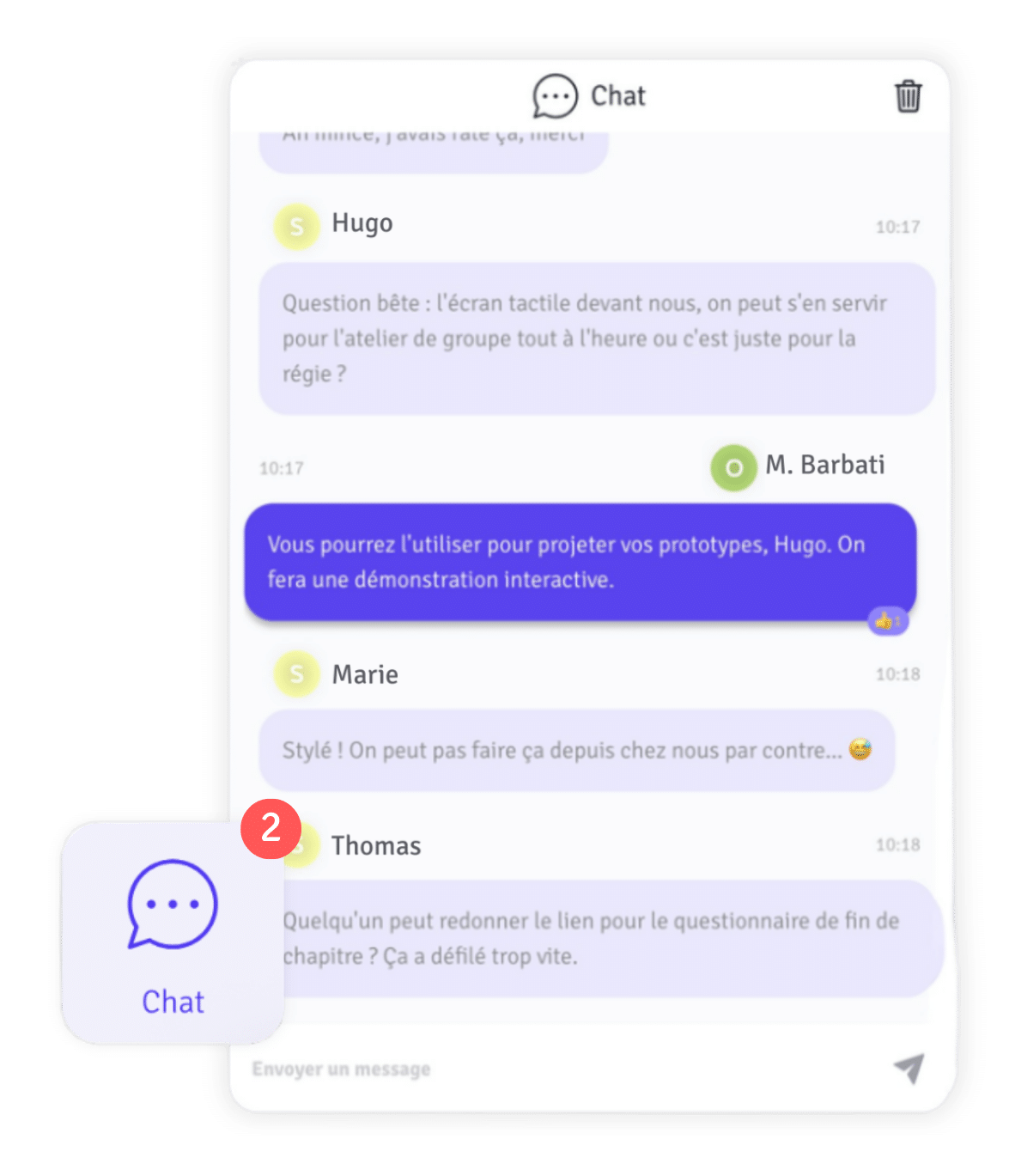
Sur la console, cliquez sur « Chat ». Vous pouvez répondre par écrit ou directement à l’oral. Dans ce second cas, lisez ou reformulez d’abord la question pour que les étudiants en salle comprennent votre réponse : « Une question dans le tchat porte sur le choix de cette formule. Reprenons ce point. »
Appliquez le même principe dans l’autre sens. Lorsqu’une question est posée en salle, reformulez-la si vous n’êtes pas certain qu’elle a été entendue à distance. Vous maintenez ainsi un échange compréhensible par tous.
Rendez vos explications faciles à suivre sur un écran
Adapter son cours à la comodalité commence par des gestes simples. Utilisez des supports lisibles, agrandissez les éléments importants et annoncez clairement où porter l’attention : « Regardez la deuxième ligne du calcul » est plus précis que « Vous voyez, ici ».
Au tableau, écrivez suffisamment grand, évitez de masquer durablement ce que vous venez de tracer et laissez un temps de lecture avant d’effacer. Décrivez aussi les étapes de votre raisonnement à voix haute.
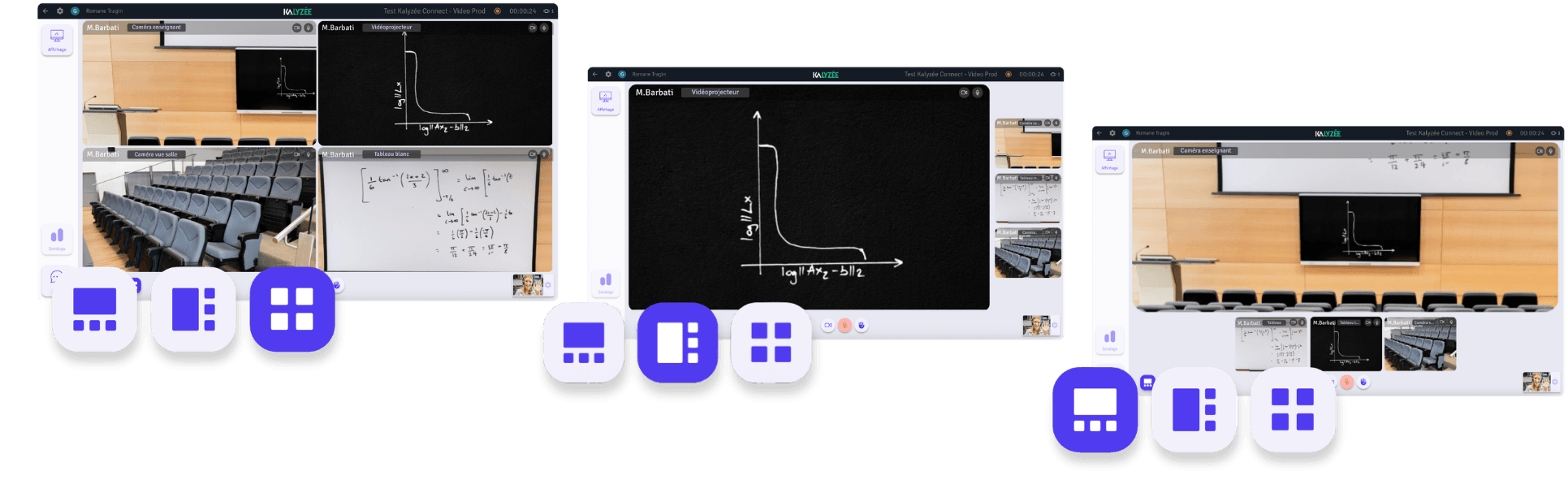
Avec Kalyzée Connect, chaque étudiant peut choisir son affichage et agrandir une source vidéo. Vous pouvez donc inviter les participants distants à afficher le tableau en grand pendant une démonstration, puis à revenir sur la présentation. Votre propre choix d’affichage ne leur est pas imposé.
Pour les exercices, donnez à tous la même consigne, le même temps de travail et un moyen de contribuer. Rendez l’énoncé accessible à distance avant de lancer l’activité.
Utilisez les sondages pour guider la suite du cours
Un sondage est particulièrement utile lorsqu’il vous aide à décider : poursuivre, réexpliquer ou proposer un autre exemple.
Depuis la console, cliquez sur « Sondage », choisissez un format (vrai/faux, oui/non, choix multiples ou question personnalisée) puis lancez votre question. Les réponses remontent en direct. Cliquez sur « Publier les résultats » pour les rendre visibles aux apprenants.
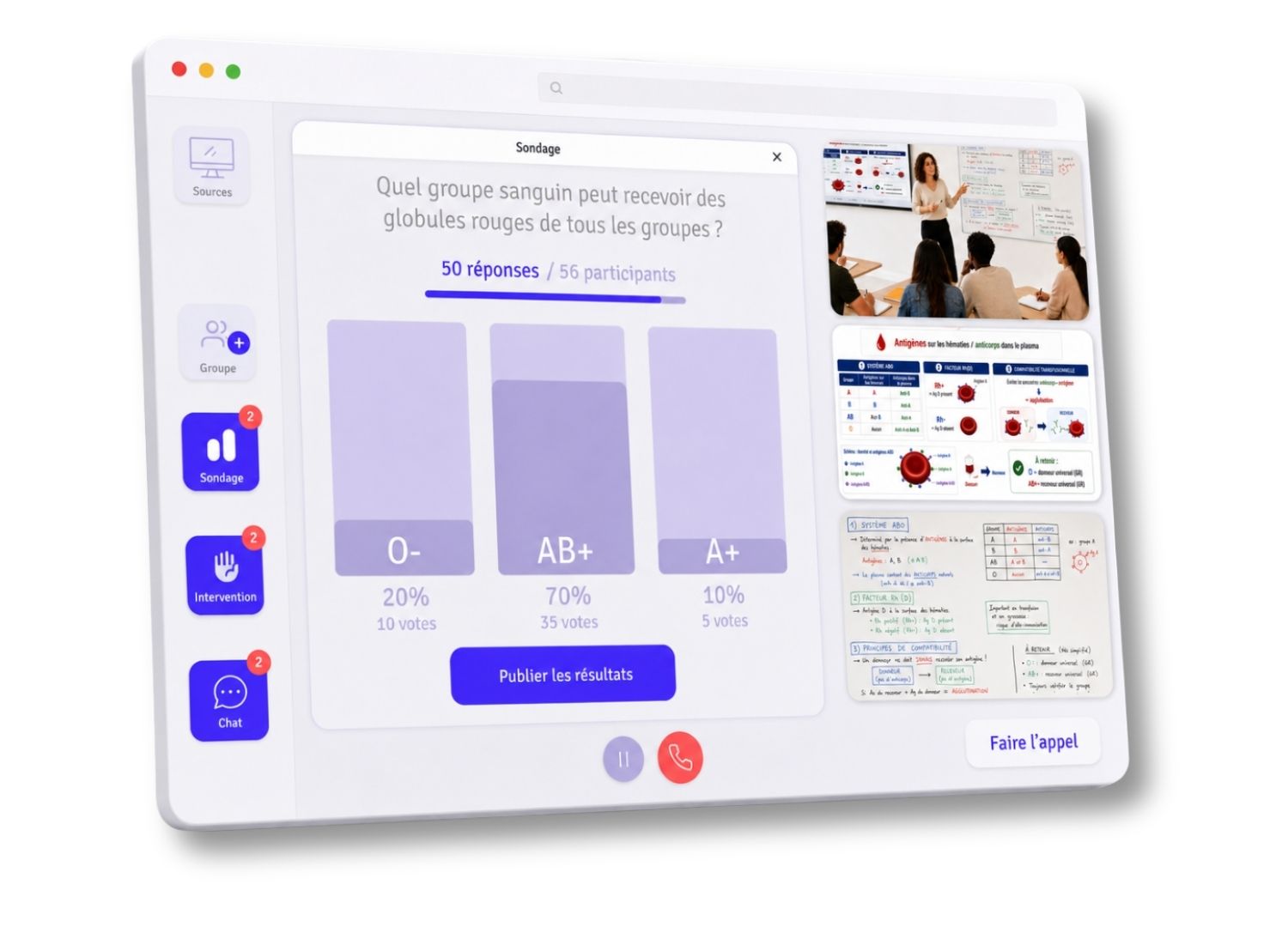
Préparez, par exemple, une affirmation sur une notion que vous venez d’expliquer. Laissez un temps de réflexion, puis demandez pourquoi une réponse est correcte. Si les avis sont partagés, reprenez le raisonnement avant d’avancer.
Prévoyez également la participation des étudiants en salle : réponse dans la plateforme s’ils y ont accès, ou prise de position à l’oral avant la correction. Si seuls les distants répondent dans l’outil, les résultats représentent ce groupe, et non l’ensemble de la classe.
Faites intervenir les distants dans le cours
Au-delà des messages écrits, proposez à un étudiant distant d’expliquer une démarche ou de présenter une correction. La fonction « Interventions » permet de le mettre en avant dans la salle et auprès des autres participants à distance. Il peut également partager son écran.
Pour une première séance, une intervention courte suffit : présenter une réponse, commenter un document ou expliquer une étape de calcul. Alternez ensuite les contributions en salle et à distance, en laissant quelques secondes aux participants pour prendre la parole.
La fonction intervention permet également de faire intervenir un groupe ou un étudiant pour une présentation – un « passage au tableau ». Il sera vu et entendu de tous, et peut également partager son écran.
Terminez le cours, puis fermez la session
Avant de quitter la salle, reprenez les points essentiels, consultez une dernière fois le tchat et donnez les consignes pour la suite. Si le replay est proposé par votre établissement, indiquez ce qu’il sera utile d’y revoir.
Enfin, cliquez sur « Arrêter » dans la console. Cette action termine la session et arrête l’enregistrement. Le cours ne se ferme pas automatiquement à l’heure prévue dans l’agenda : ce dernier geste est donc indispensable, même lorsque tous les étudiants sont partis.
Sur une console utilisant le compte dédié à la salle, il suffit d’arrêter le cours ; vous n’avez pas à déconnecter ce compte.